*VPN設定_多因子認證(MFA)機制_Windows版 (一般環境使用) (新版)

國立臺灣海洋大學|VPN 連線教學

設定 VPN,其實只要完成 3 個任務

⚠️ 第一次設定前:請先至教學務系統完成 VPN 服務申請,否則 VPN Portal 無法登入。
前往教學務系統

👋 你現在是哪一種情況?

你的下一步:請依序完成任務 1 → 2 → 3。
🔎 用兩個問題判斷:
① 電腦能開啟 Sophos Connect 嗎?
 沒有 →

② 手機 Google Authenticator 已有 VPN 的 6 位數驗證碼嗎?
 沒有 →
 有 →

🚀 你需要完成的任務

一次只處理一個任務;確認完成條件後,再進行下一項。

1

💻 電腦安裝 VPN

約 5 分鐘

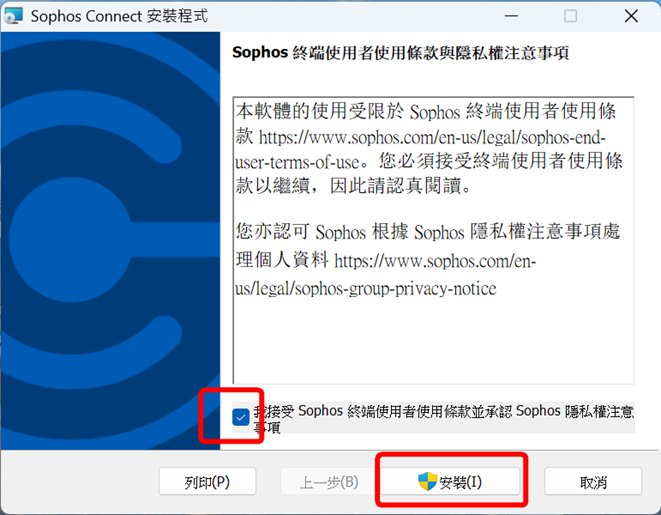
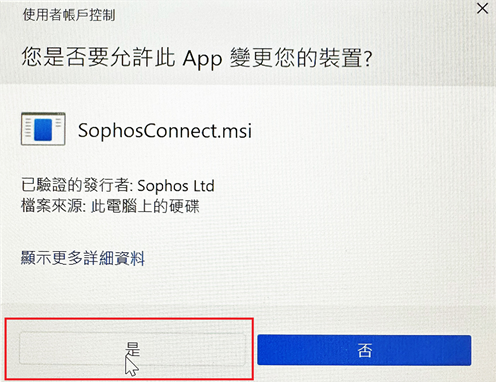
1下載並安裝 Sophos Connect

安裝學校 VPN 所使用的 Sophos Connect。

下載 Sophos Connect Sophos Connect 安裝畫面 Windows 允許變更裝置畫面
2匯入海大 VPN 設定檔

下載學校提供的 .scx 設定檔,並匯入 Sophos Connect。

下載 VPN 設定檔 (.scx)
✅ 完成條件:電腦可以正常開啟 Sophos Connect。
2

📱 設定手機驗證

約 5 分鐘

1安裝 Google Authenticator

在手機 App Store 或 Google Play 安裝 Google Authenticator,請確認開發者為 Google / Google LLC。

iPhone / iPad Android Google Authenticator App

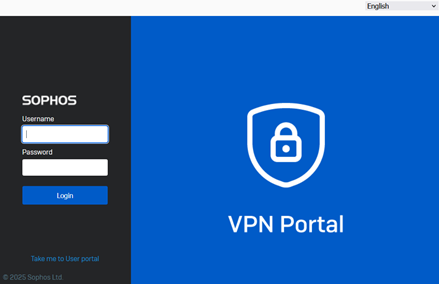
2登入海大 VPN Portal

使用學校電子郵件帳號登入。

(需用手機掃QR-Code,建議用電腦登入)

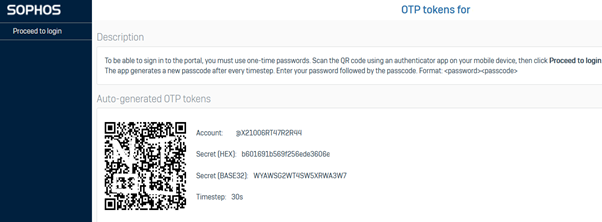
開啟 VPN Portal VPN Portal 登入畫面
⚠️ 最常登入失敗的原因
1.教學務系統忘記申請 。
2.VPN 使用學校 @mail 信箱密碼,而不是 Google 的 @email 信箱。
3掃描 QR Code

首次登入若 QR Code沒有顯示出來,請換瀏覽器再試試。

VPN Portal QR Code 畫面

用手機 Google Authenticator 掃描 VPN Portal 畫面上的 QR Code。
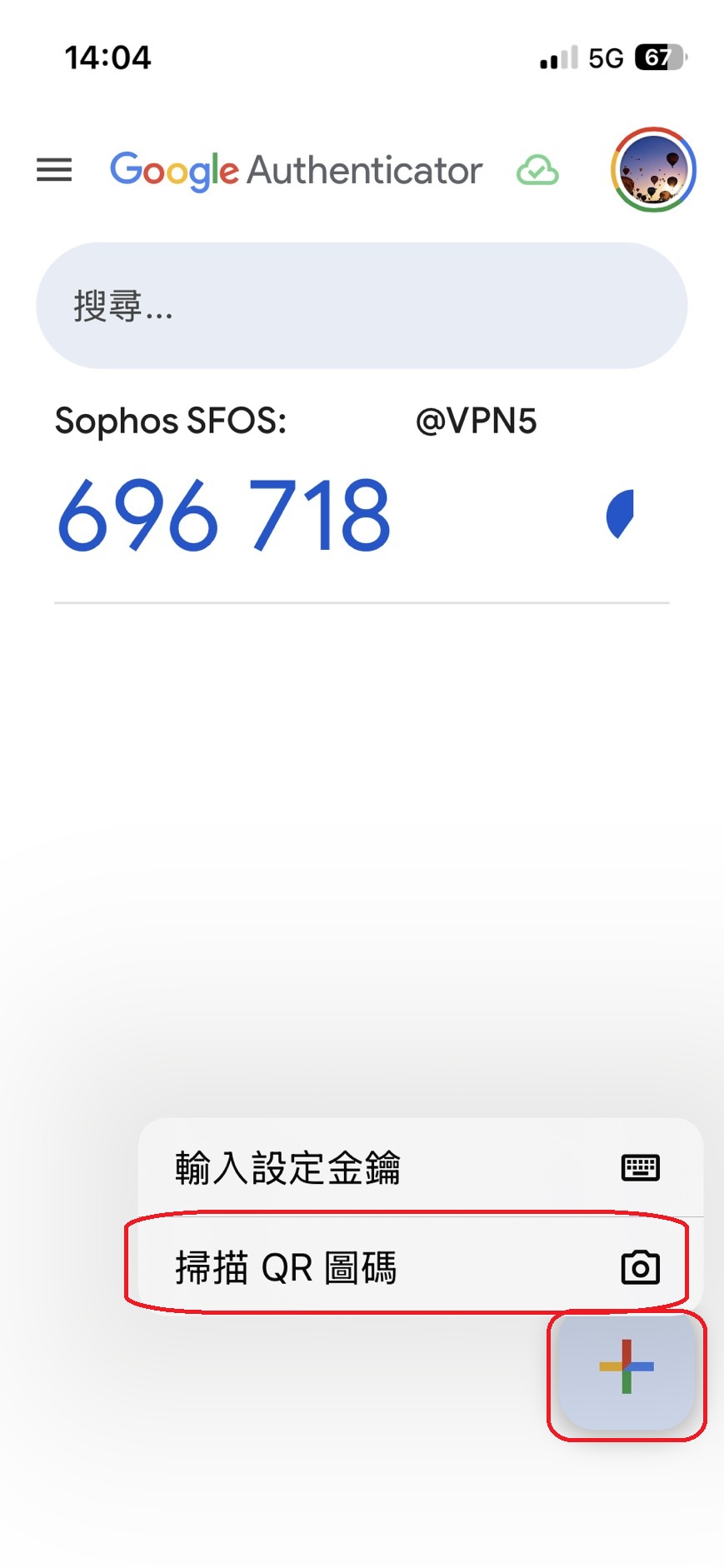
Google Authenticator 掃描 QR Code
4確認出現 6 位數驗證碼

Authenticator 會顯示:

Sophos SFOS:  帳號/學號@VPN5
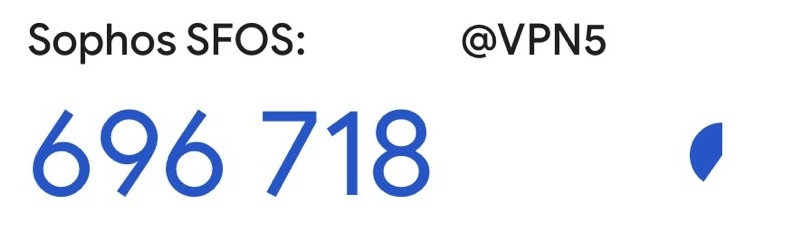
六位數動態驗證碼

6 位數字每 30 秒更新一次。

請勿刪除 Sophos SFOS。日後每次 VPN 連線都需要這組動態驗證碼。
✅ 完成條件:手機已經看得到 VPN 的 6 位數驗證碼。
3

🔐 開始連線 VPN

之後使用 VPN 都從這裡開始

1開啟 Sophos Connect

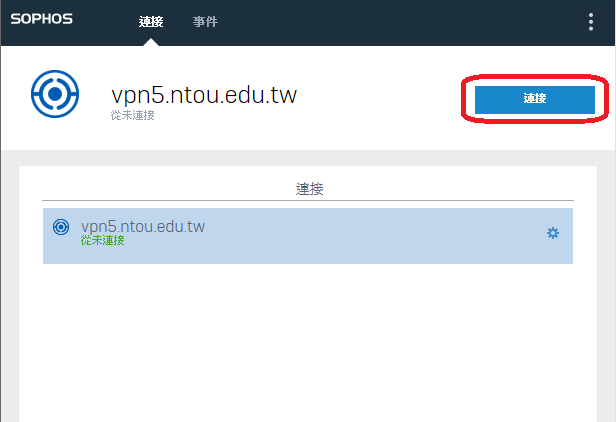
選擇海大的 vpn5.ntou.edu.tw 連線。

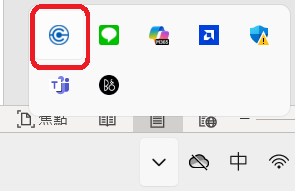
Windows 系統匣 Sophos Connect Sophos Connect 連接按鈕
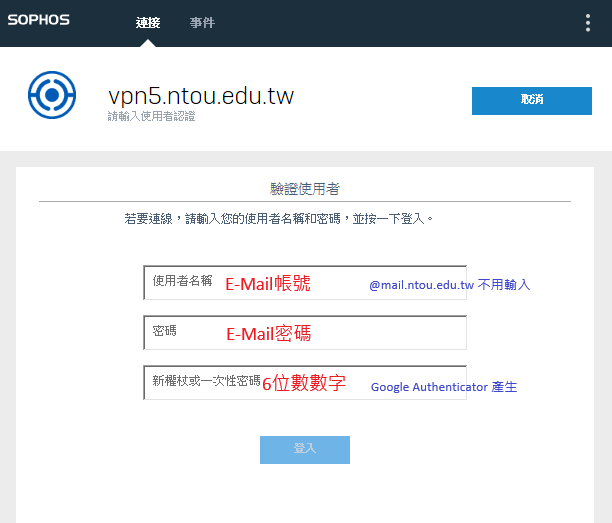
2輸入登入資料
Sophos Connect 帳號密碼與驗證碼欄位
3按下 Connect

等待 Sophos Connect 建立連線。

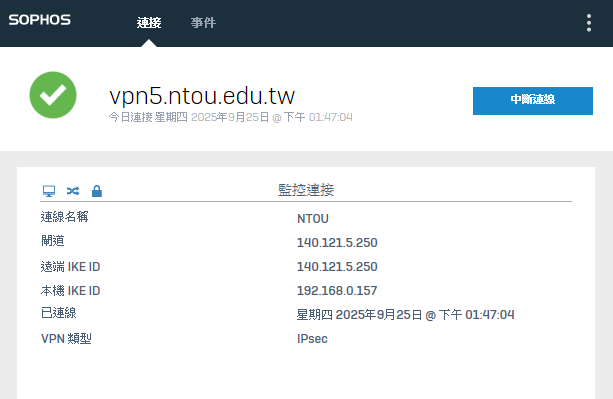
🎉 完成!
看到 Connected,代表 VPN 已成功連線,可以使用校內資源。 Sophos Connect VPN 成功連線畫面