*VPN設定_多因子認證(MFA)機制_無智慧型手機版 (一般環境使用)
 第一次安裝電腦端說明步驟
第一次使用需下載2個軟體並安裝,日後不用再安裝,只需直接執行即可。  之前已安裝過馬上開始使用Sophos VPN
►第1個軟體Sophos Connect►
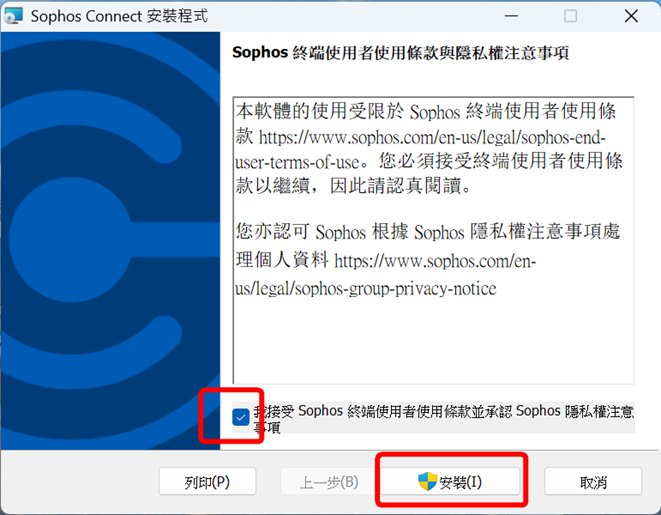
1. 下載SophosConnect  的應用程式並進行安裝。
勾選並點選安裝
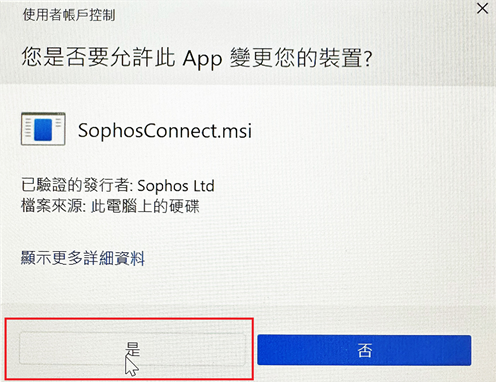
2. 點選是,允許變更您的裝置
3. 勾選安裝程式關閉後啟動 Sophos Connect,點選完成
►第二個軟體vpn5.ntou.edu.tw.scx►
下載 vpn5.ntou.edu.tw.scx  共用設定檔後,再點擊執行該檔案,就完成安裝。
第一次使用的電腦端安裝流程到此完成囉!! ,但是還沒結束喔!!!
安裝 Chrome 瀏覽器的延伸套件
1. 打開 Chrome 瀏覽器,點選右上角「自訂及管理」,依序找到「前往Chrome線上應用程式商店」。
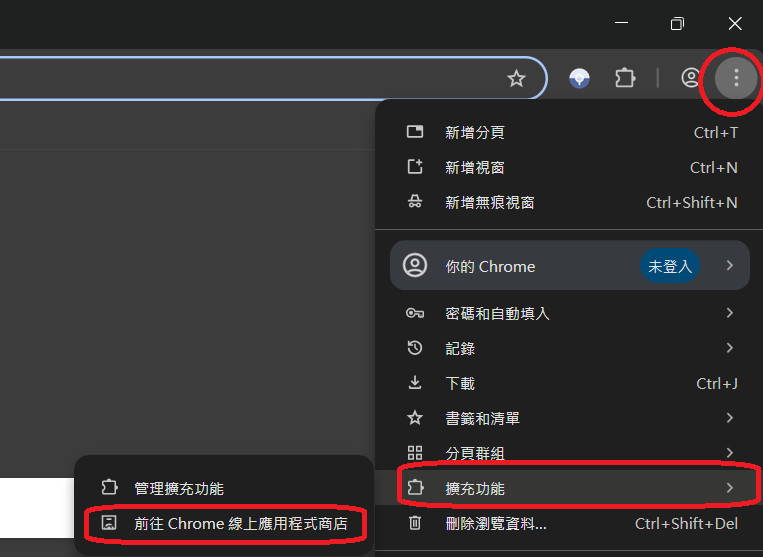
2. 搜尋「Authenticator App」

3. 找到下列 App後,點選「加到 Chrome」

4. 請點選「新增擴充功能」,這樣就完成延伸套件的安裝。
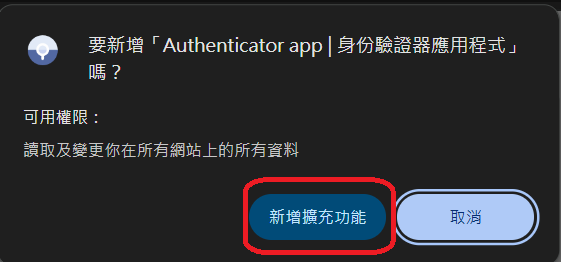
透過Chrome 的延伸套件來取得雙因子認證
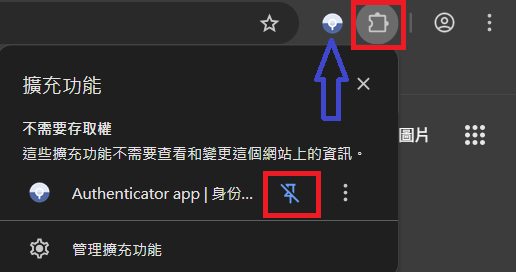
1. 打開 Chrome 瀏覽器的擴充功能,點選  右側的圖釘,將此 app 固定在瀏覽器上 (如藍色箭頭所示) ,要使用時就可直接點選。
2. 點選 。首次使用時,會請您設定密碼,以防止他人未經授權存取您的雙因子驗證資料。
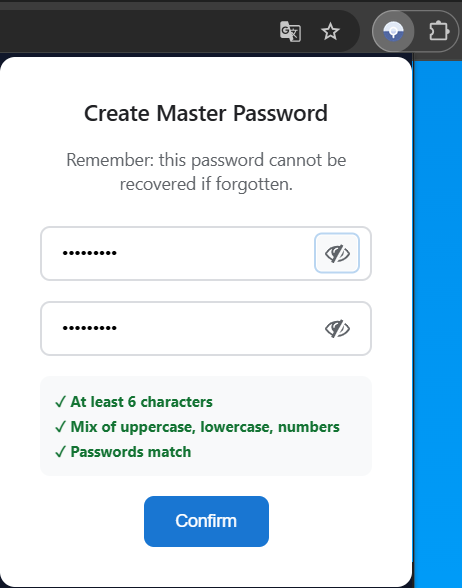
補充說明:密碼長度最少6位數,要有大、小寫英文和數字組成。
注意!!! 這個密碼只有你自己知道,千萬不要遺失。否則只能移除套件,安裝設定流程再重來一次。
3. 接著打開網址 https://vpn5.ntou.edu.tw ,輸入學校Email的帳號密碼 (@mail.ntou.edu.tw不用輸入) ,並點選Login
(注意!!!是@mail的信箱,不是@email的信箱!!!;@mail是學校自己的Email server,而@email是Google的,二者不同)
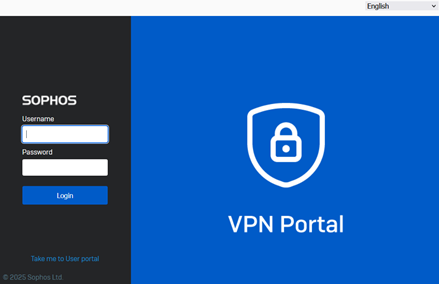
- Username:學生為學號,教職員視自己帳號而定(@mail.ntou.edu.tw不用輸入)
- Password:學校Email的密碼
⭐⭐ 若第二次想再登入VPN Portal,請輸入Email密碼之後,記得還要加上6位為動態數字才能成功登入。⭐⭐
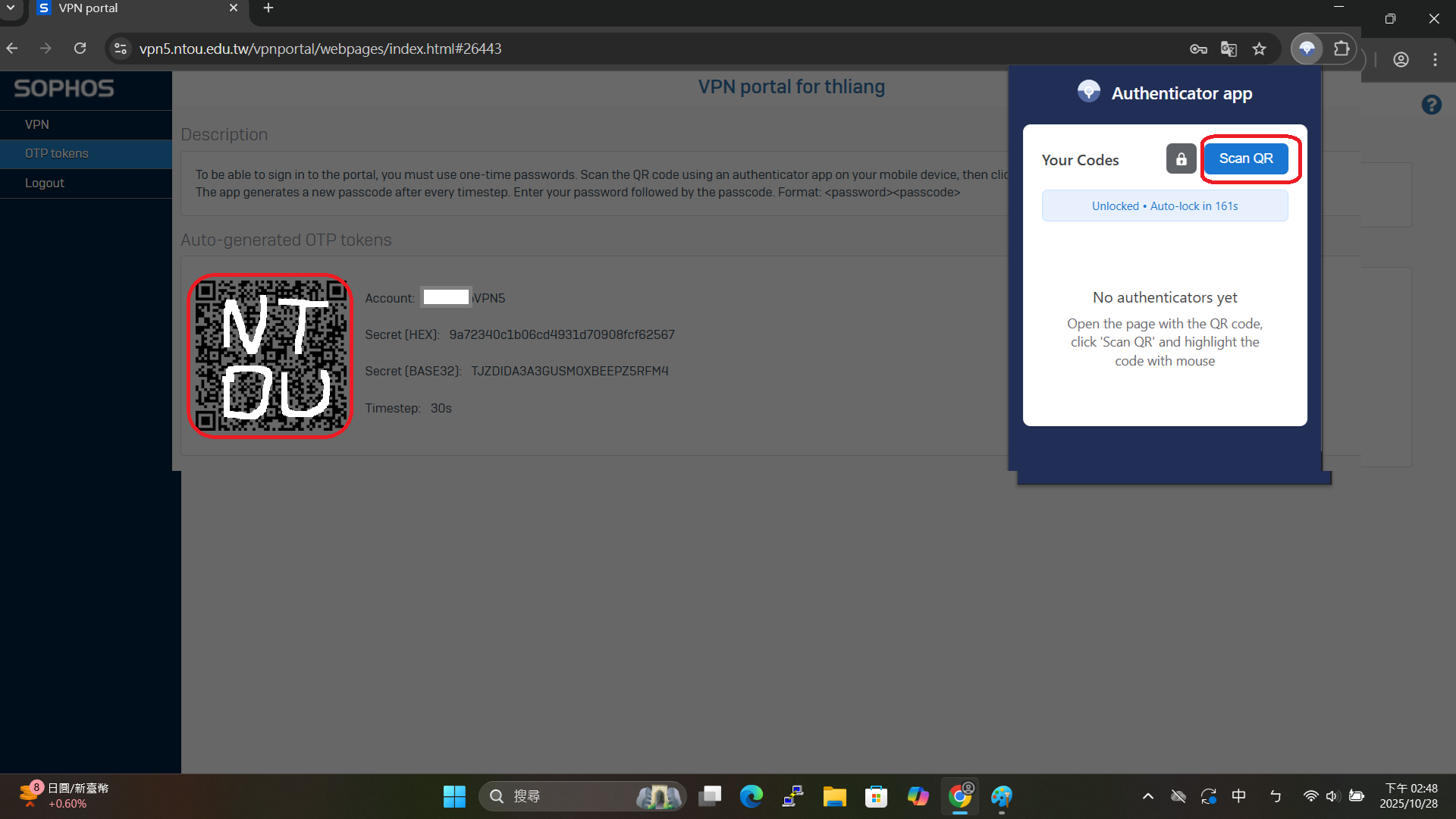
4. 登入成功後,會看到畫面上顯示的QR Code。接下來點選 ,並將畫面中的十字準星 圈選 QR Code 來完成掃描。
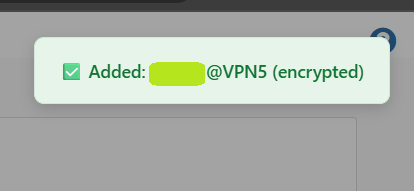
5. 出現下列畫面,表示您已成功取得。
6. 出現下列畫面,恭喜您,已成功完成多因子認證安裝。該驗證碼每30秒會自動更新。出現的數字日後在電腦端要使用VPN連線時會用到。
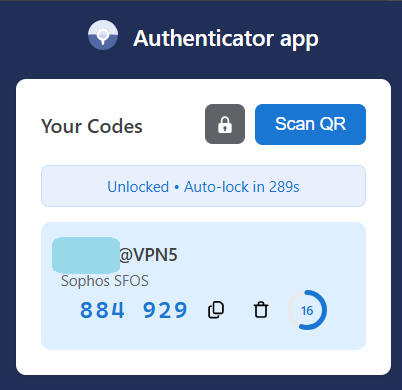
 補充說明多因子認證 :
打開 ,畫面顯示下列2行...
Sophos SFOS:是您的帳號與"@VPN5"的組合
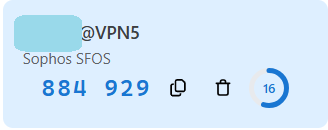
XXX XXX是隨機出現的6位數字,每30秒會重新產生一組新的6位數字,以增加安全性。
例如:
開始在Windows環境下使用Sophos VPN
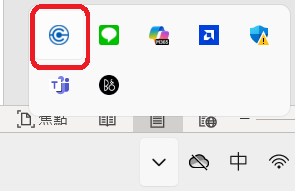
1. 點選 Sophos 應用程式
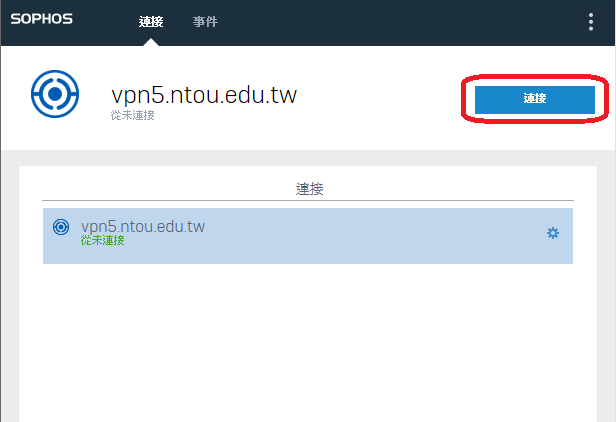
2. 點選連接
3. 在驗證使用者畫面出現的三個欄位內容:
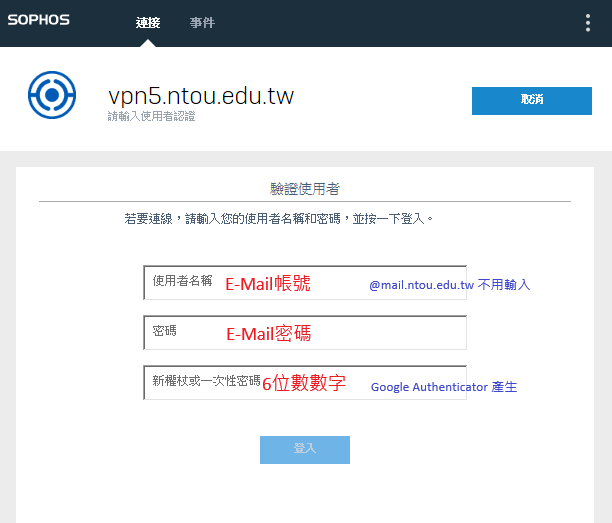
前2個欄位:輸入學校Email的相關資料
- 帳號:學生為學號,教職員視自己帳號而定
- 密碼:信箱的密碼
第3個欄位:輸入雙因子6位數數字 (此數字每隔30秒會動態自動變換,非靜態固定)
- 顯示的6位數字驗證碼,例如:
4. 出現以下畫面代表設定完成並連線成功!
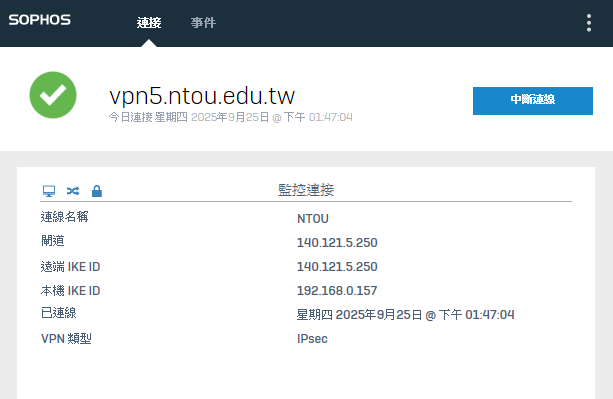
可Google 搜尋myIP,顯示的IP為140.121.5.*之間的範圍,即表示VPN連線成功,IP範圍已隸屬海洋大學。