1
💻 Mac 安裝 VPN
約 5 分鐘
1下載並安裝 Sophos Connect
下載 Mac 版 Sophos Connect,開啟安裝檔後依 macOS 安裝程式指示完成安裝。
下載 Sophos Connect
💡 依 macOS 安裝程式按「繼續/同意/安裝」即可。若系統要求,請輸入這台 Mac 的登入密碼。
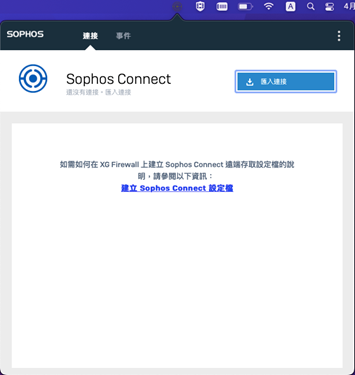
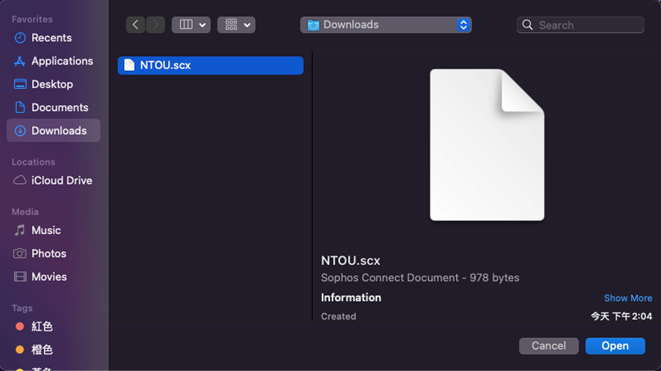
✅ 完成條件:Mac 可以正常開啟 Sophos Connect,並看得到 VPN 連線設定。
先選擇你目前的狀況,只顯示你接下來真正需要做的步驟。
一次只處理一個任務;確認完成條件後,再進行下一項。
約 5 分鐘
下載 Mac 版 Sophos Connect,開啟安裝檔後依 macOS 安裝程式指示完成安裝。
下載 Sophos Connect
約 5 分鐘
在手機 App Store 或 Google Play 安裝 Google Authenticator,請確認開發者為 Google / Google LLC。
iPhone / iPad Android
第一次使用 VPN 前,請先到教學務系統申請 VPN 服務(申請即開通)。
前往教學務系統學生只要輸入:學號
教職員只要輸入:帳號
@xxxx.ntou.edu.twVPN 使用的是學校 @mail 信箱密碼。
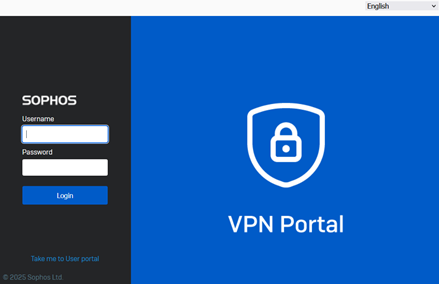
@email.ntou.edu.tw 信箱的密碼用手機 Google Authenticator 掃描 VPN Portal 畫面上的 QR Code。首次登入若沒看到 QR Code,請換瀏覽器再試。
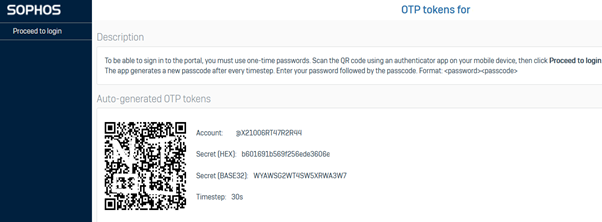
用手機 Google Authenticator 掃描 VPN Portal 畫面上的 QR Code。
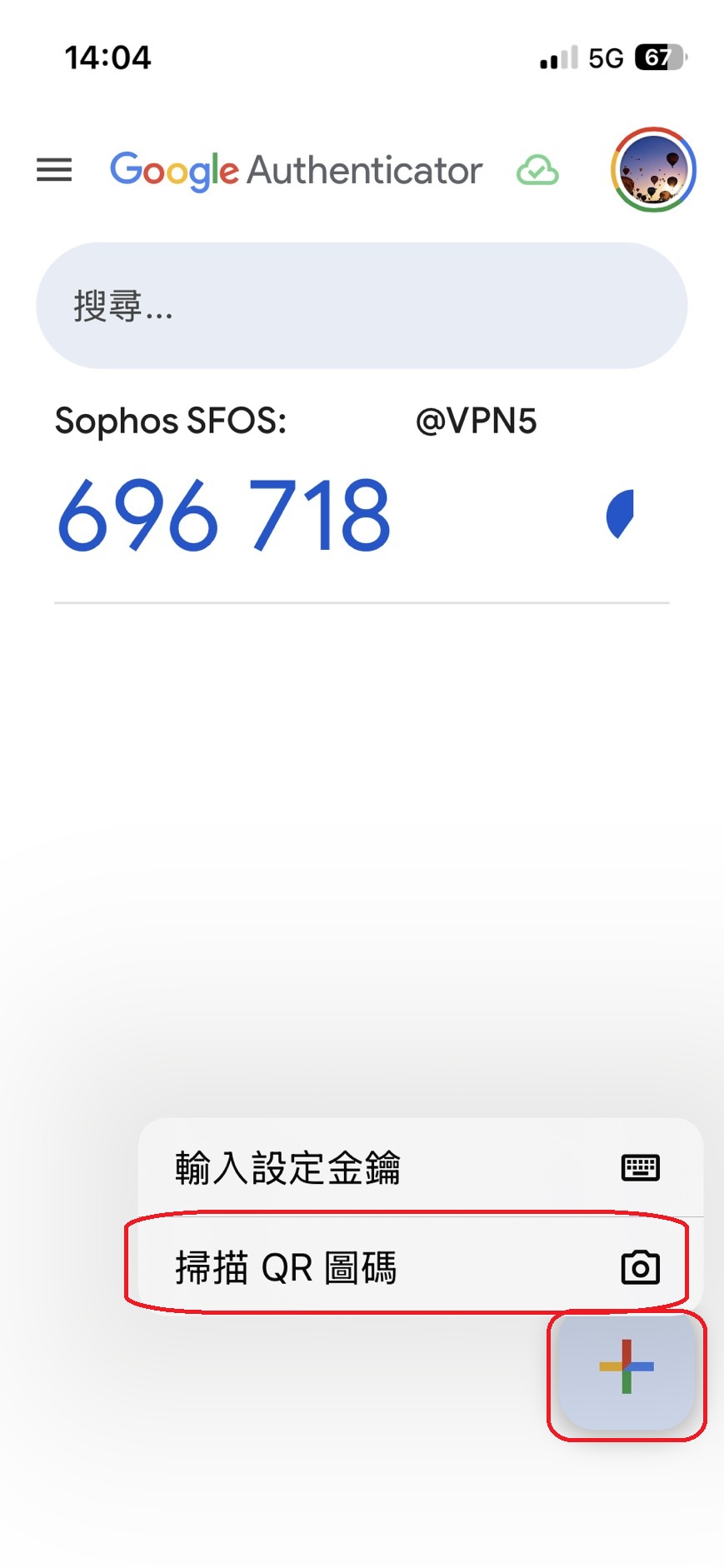
Authenticator 會顯示:
Sophos SFOS: 帳號@VPN5。

6 位數字每 30 秒更新一次。
之後使用 VPN 都從這裡開始
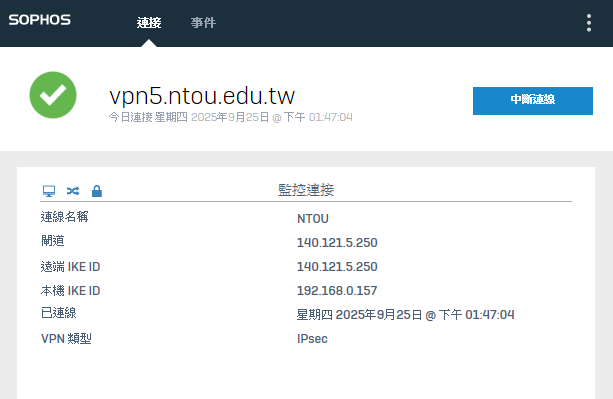
點選 Mac 選單列上的 Sophos Connect 圖示(黯淡),選擇海大的 vpn5.ntou.edu.tw 連線。
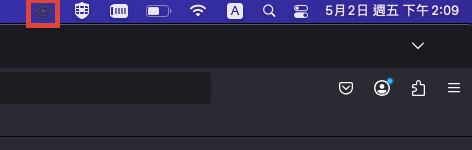
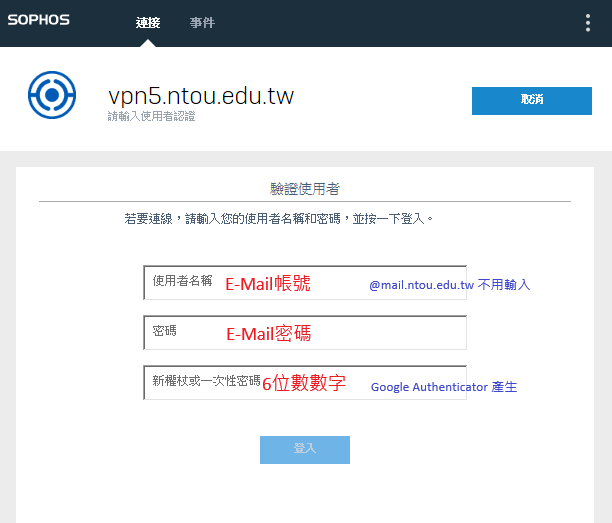
等待 Sophos Connect 建立連線。