跳到主要內容區
:::

校外使用電子資源須知

校外使用電子資源|國立臺灣海洋大學

國立臺灣海洋大學|圖書暨資訊處

校外使用電子資源

人在校外或學生宿舍,也可以使用學校訂購的電子資源。先選擇適合自己的方式,再依指引操作。

選擇使用方式

只想查詢期刊、電子書或資料庫?可以先試「電子資源系統」,不必先安裝 VPN。

免安裝軟體

電子資源系統

搜尋資料庫與電子資源,點選資源網址後使用學校 Email 帳密認證。

查看使用步驟 →
連接校園網路

VPN 連線

先申請 VPN 服務,再依所在網路環境選擇 VPN5 或 VPN6,完成多因子認證設定。

選擇 VPN 教學 →
使用校內雲端環境

雲端電腦教室

登入雲端電腦教室,在應用程式中開啟「圖書館電子資源」。首次使用需先完成軟體設定。

查看使用步驟 →
方法一

電子資源系統

適合要直接查找資料庫、電子期刊或電子書的使用者。

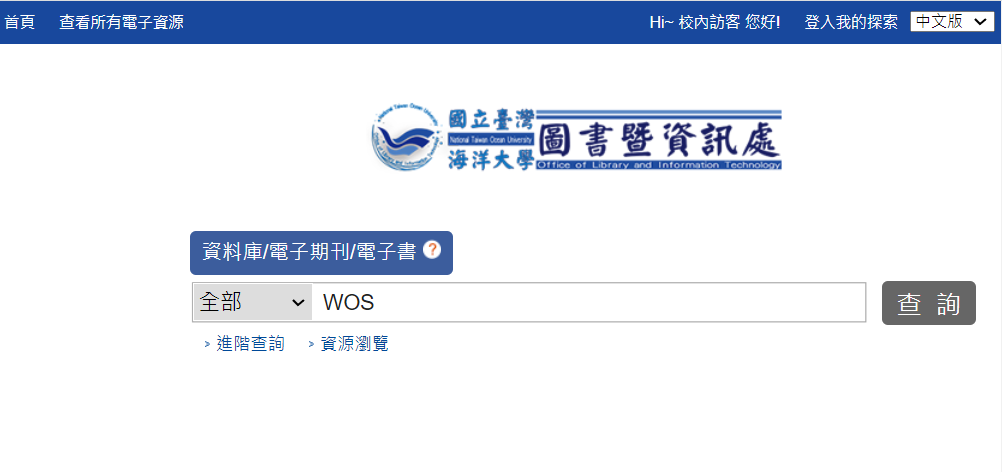
  1. 開啟電子資源系統,輸入資料庫名稱搜尋,例如 Web of Science。

    電子資源系統搜尋資料庫的畫面
    在搜尋欄輸入資料庫名稱。
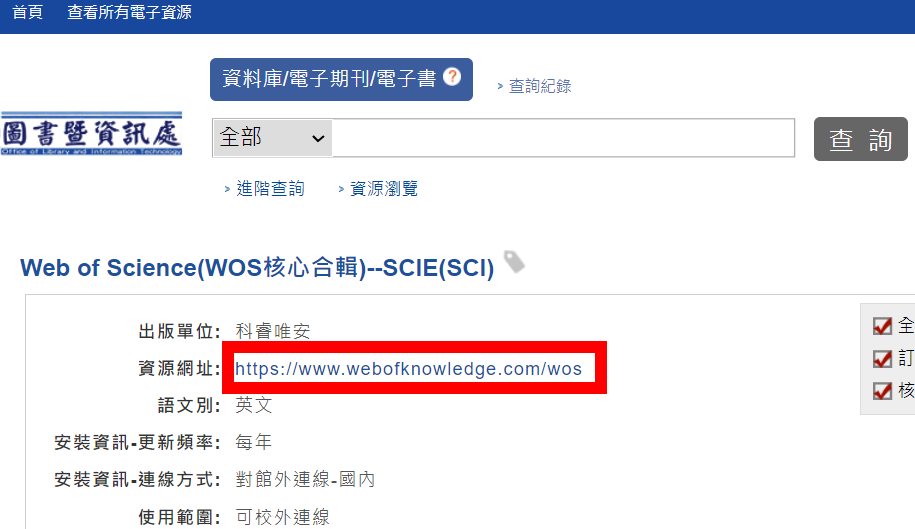
  2. 點選所需的資料庫,接著點選「資源網址」。

    電子資源系統資料庫詳細頁中的資源網址
    從資料庫詳細資料進入資源網址。
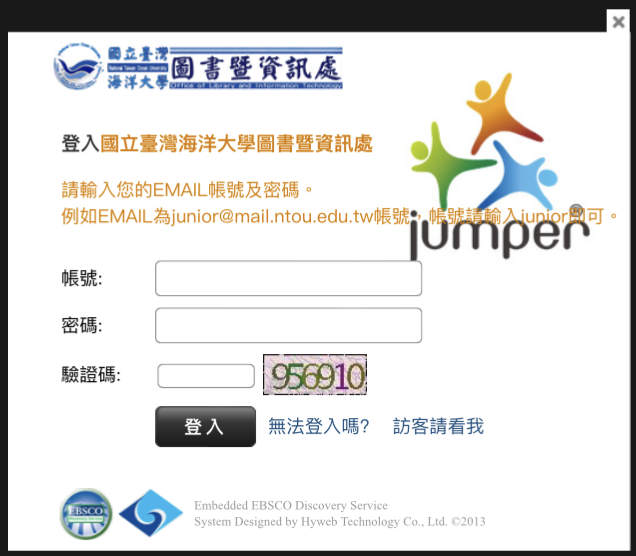
  3. 出現認證視窗後,輸入學校 Email 帳號與密碼,通過認證即可使用。

    電子資源系統的學校 Email 認證畫面
    依畫面提示完成 Email 認證。
前往電子資源系統 ↗
方法二

VPN 連線

第一次使用,請先完成 VPN 服務申請。至教學務系統提出申請,申請即通過。VPN 登入使用 @mail.ntou.edu.tw 信箱帳密,並須完成多因子認證;請勿使用 @email 信箱帳密。
前往教學務系統 ↗

先依上網方式選 VPN5 或 VPN6

VPN5 或 VPN6 均可

開啟瀏覽器就能直接上網

例如固定 IP、家用分享器,或宿舍自行設定分享器自動撥號。可依需求選擇 VPN5(IPSec)或 VPN6(SSLVPN)。

請選 VPN6

要先輸入帳密撥號上網

例如 PPPoE 撥號。學生宿舍(含木蘭學生宿舍)採此方式時,請使用 VPN6(SSLVPN)。

VPN 使用資格與注意事項

  1. 1本校在籍學生及在職教職員可於在學、在職期間使用;畢業、休學、離職、退休、校際選課外校生與選讀生無法使用。
  2. 2新生須完成註冊並經註冊課務組確認,在教學務系統的身分更新為「在學」後,才可提出申請。
  3. 3曾休學的學生復學後,請寄信至 staff@mail.ntou.edu.tw 確認帳號是否重新啟用。
  4. 4要交替使用 VPN5、VPN6,請分別安裝兩台的設定檔。若預計出國,建議先在國內安裝兩種連線方式;部分地區可能限制特定 VPN 方式。
  5. 5VPN 使用加密通訊,連線時速度可能較平常稍慢。使用完畢請中斷連線並登出。
方法三

雲端電腦教室

首次使用:請先閱讀電腦版使用說明或行動裝置版使用說明,依說明完成軟體安裝。
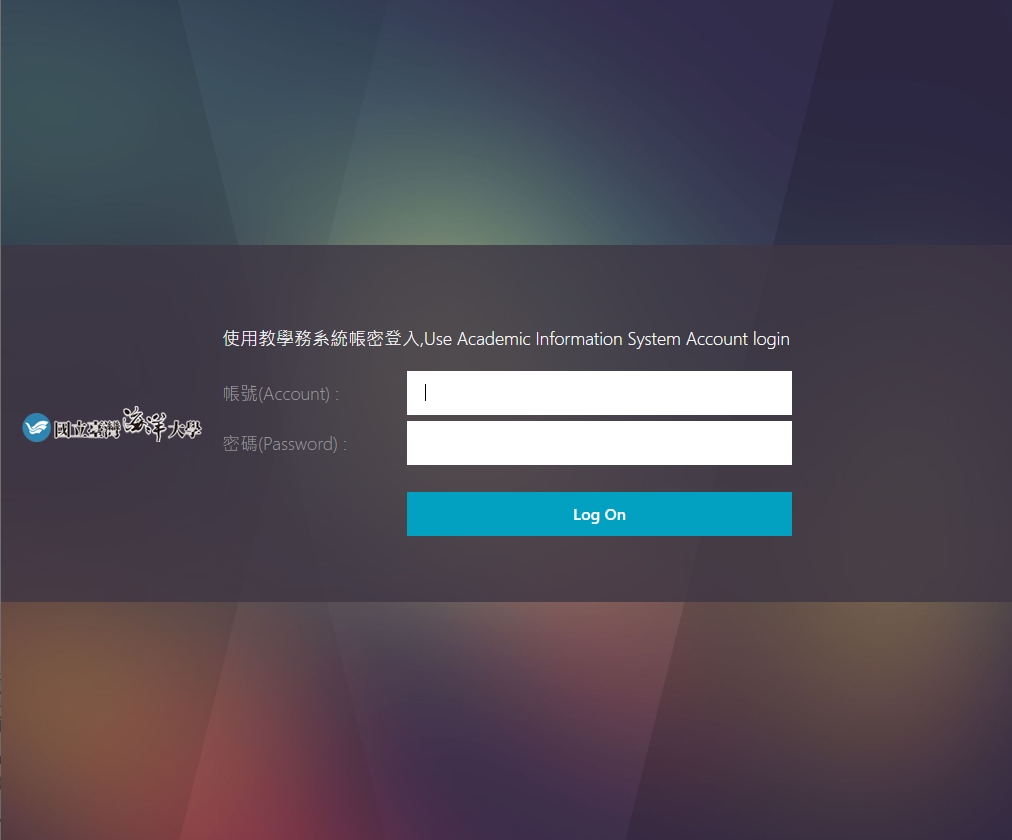
  1. 開啟雲端電腦教室網站,輸入教學務系統帳號與密碼登入。

    雲端電腦教室登入畫面
    使用教學務系統帳密登入。
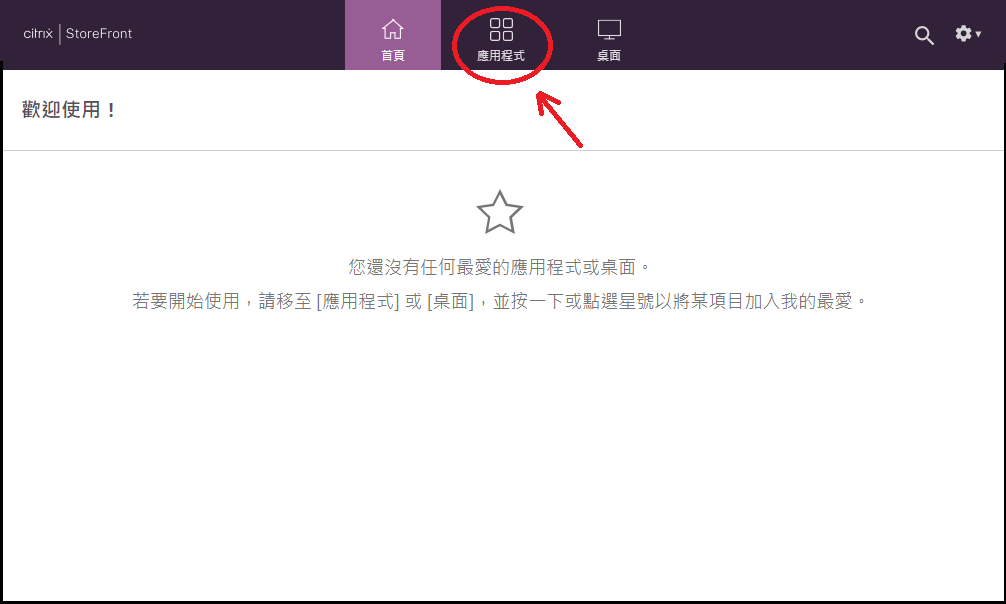
  2. 登入後,點選「應用程式」。

    雲端電腦教室中的應用程式入口
    點選應用程式。
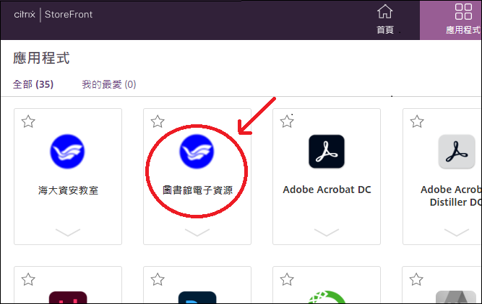
  3. 點選「圖書館電子資源」。

    雲端電腦教室中的圖書館電子資源項目
    開啟圖書館電子資源。
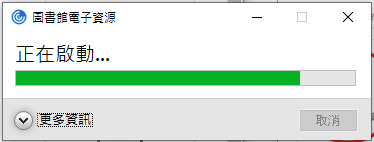
  4. 畫面顯示正在啟動時,請稍候。

    圖書館電子資源正在啟動的畫面
    等待程式啟動。
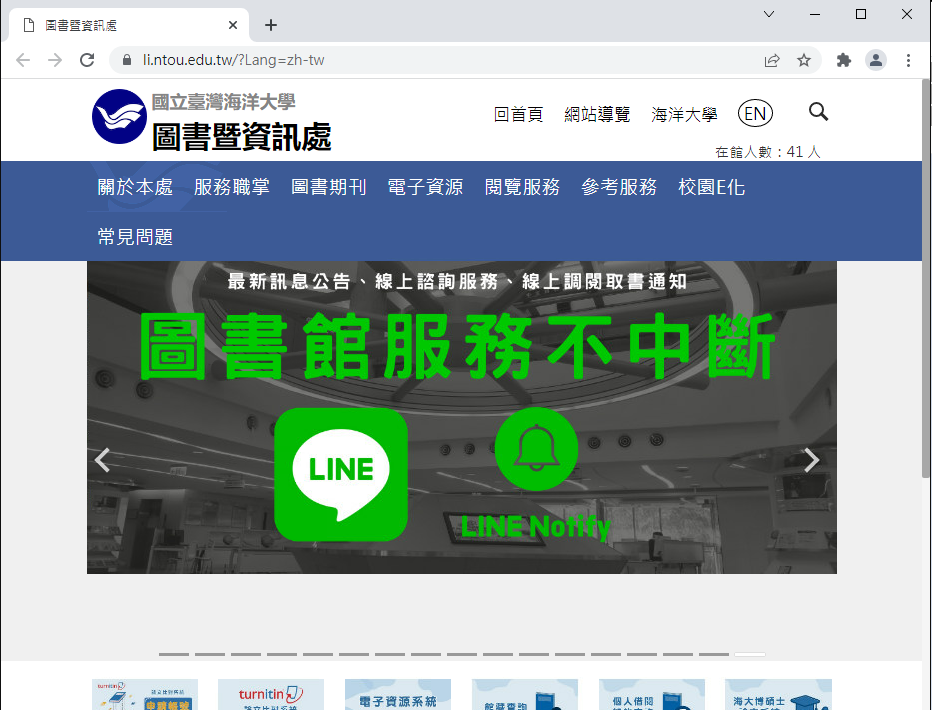
  5. 啟動後會開啟連至圖書館網頁的瀏覽器,請從這個視窗使用電子資源。

    雲端電腦教室開啟圖書館電子資源瀏覽器的畫面
    從新開啟的圖書館網頁開始使用。

前往雲端電腦教室 ↗

登入成功