01
💻 Windows 電腦
安裝 Sophos Connect
先在電腦安裝 VPN6 使用的連線程式。
下載安裝檔後,勾選同意條款、按下「安裝」,完成後啟動 Sophos Connect。
Windows 安裝檔(Sophos Connect 2.5.1)
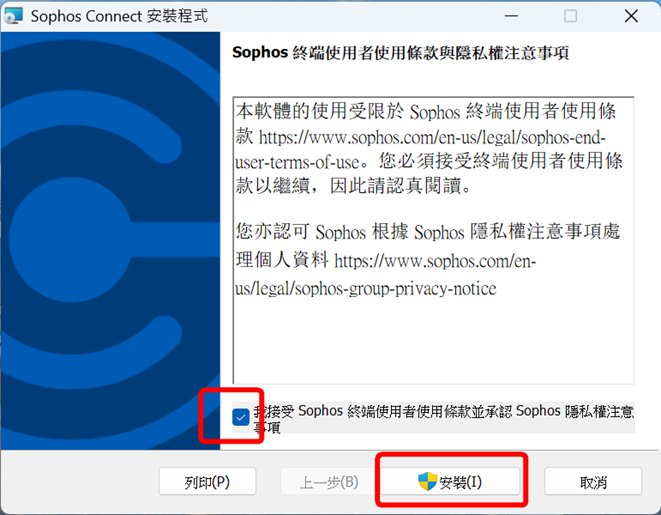
✓ 完成條件:Windows 可以正常開啟 Sophos Connect。
跟著路線一步一步完成。每個步驟都會標示現在要操作電腦、瀏覽器,還是手機。
若尚未在教學務系統完成申請,VPN Portal 將無法登入;申請後即開通。
前往教學務系統已經做到一半?可以直接點選你目前所在的步驟。
先在電腦安裝 VPN6 使用的連線程式。
下載安裝檔後,勾選同意條款、按下「安裝」,完成後啟動 Sophos Connect。
Windows 安裝檔(Sophos Connect 2.5.1)
用學校帳號啟用你的 VPN6 設定。
使用學校電子郵件帳號登入(需要用手機掃描 QR Code,建議用電腦開啟)。
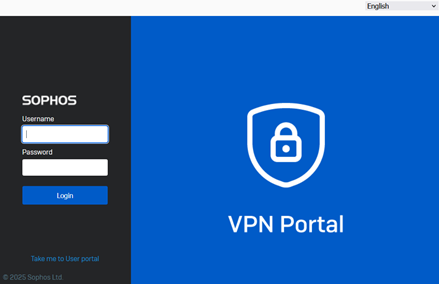
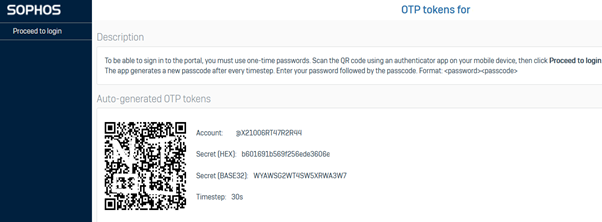
登入後會看到 QR Code
若登入後沒有看到QR-Code,請換瀏覽器試試。
注意:拍照結束後,請記得點選左上角 (Proceed to login)
學生只要輸入「學號」;
教職員只要輸入「帳號」。
✕ 不要輸入 @xxxx.ntou.edu.twVPN 使用學校 @mail 信箱密碼。
✕ 不是 Google @email.ntou.edu.tw 信箱密碼用手機掃描 VPN Portal 畫面上的 QR Code。
先安裝 Google Authenticator(開發者為 Google),開啟後按「+」並選擇「掃描 QR 圖碼」。

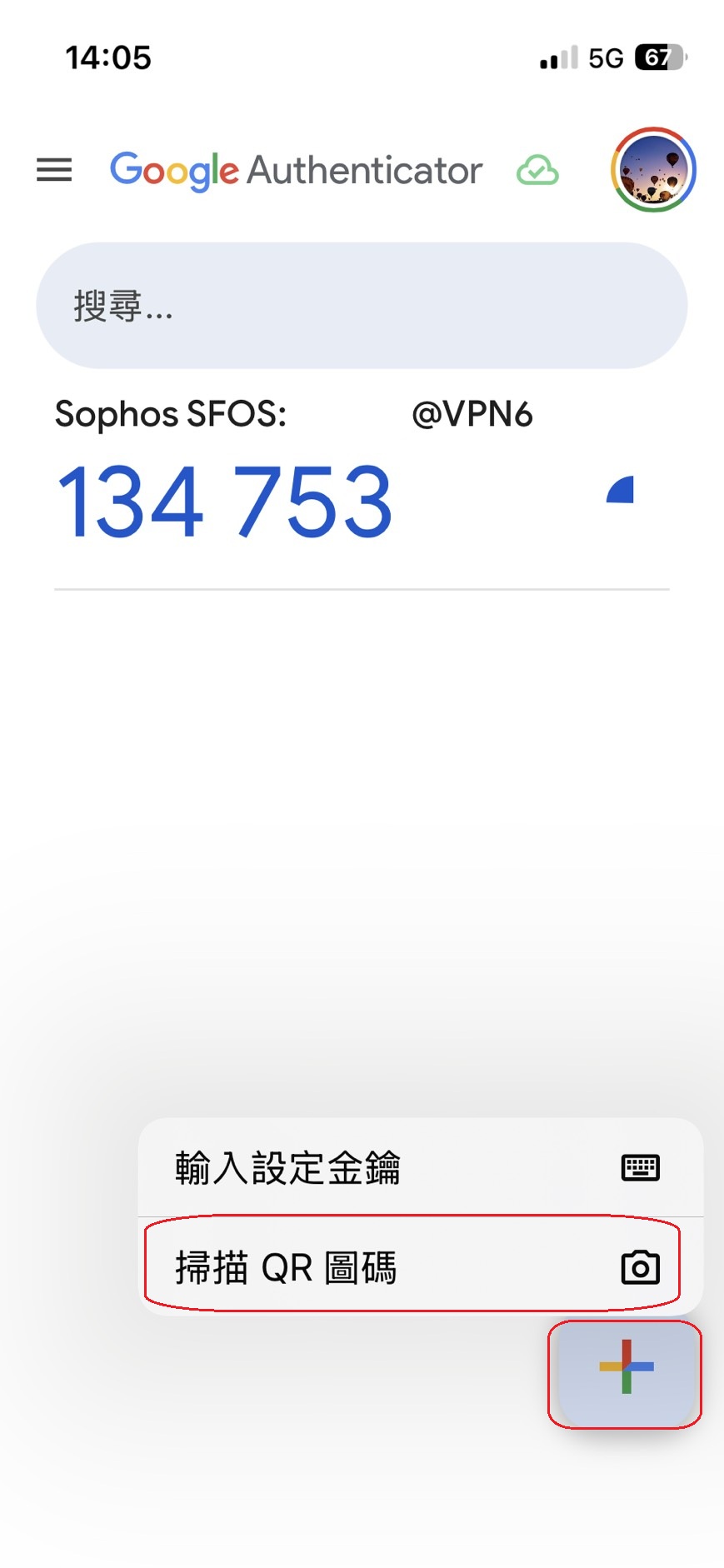
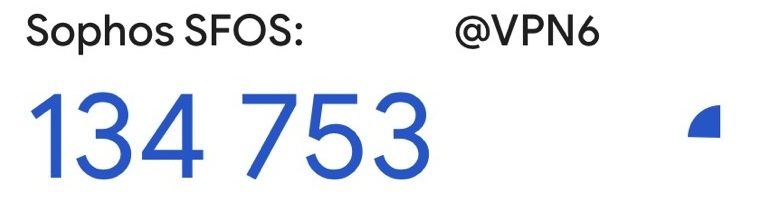
掃描成功後,6位數驗證碼。驗證碼每30秒變更一次。
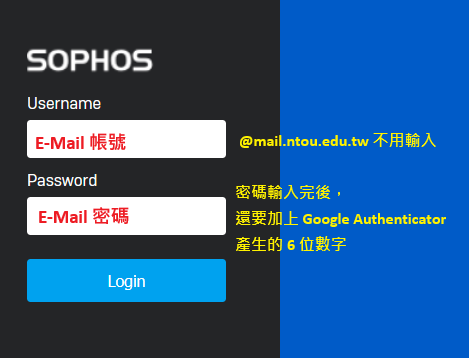
再次登入 Portal,取得屬於你的 SSL VPN Configuration。
這次登入時,請把六位數驗證碼直接接在 Email 密碼後面。
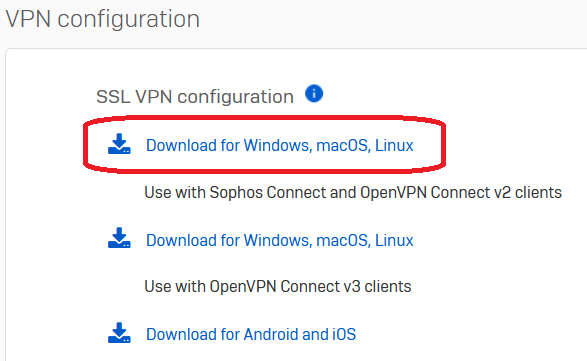
把剛才下載的設定檔加入連線程式。
點兩下剛才下載的設定檔,Sophos Connect 會自動匯入 VPN6 連線。

設定完成。以後使用 VPN,只需要從這一步開始。
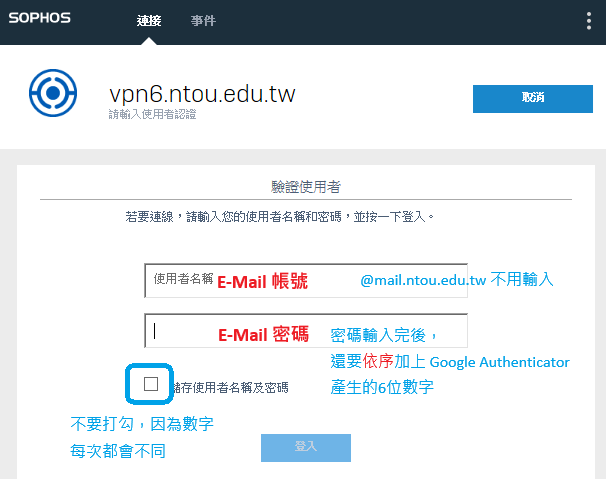
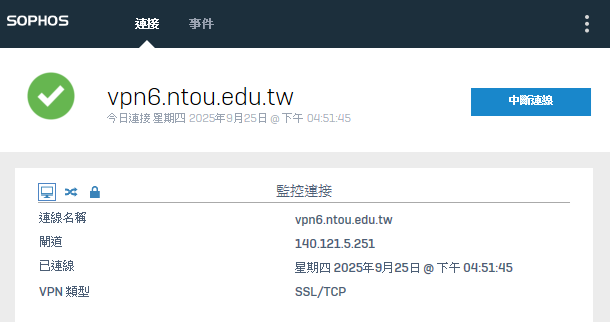
按下 Connect,輸入帳號,以及「Email 密碼+當下六位數」。
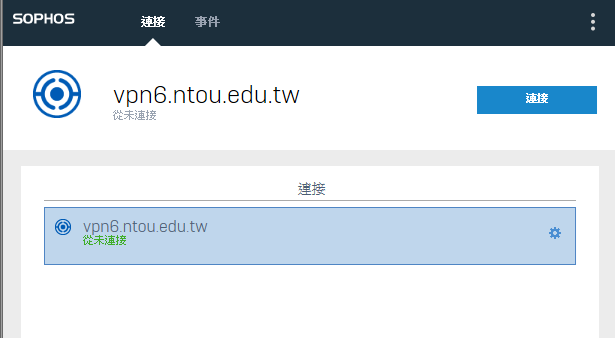
連線失敗時,先檢查下面三件事。
只需輸入「學號/帳號」即可,不要加上 Email 網域。
Email 密碼與六位數驗證碼要連在一起,中間不能有空格。
請使用手機目前顯示的六位數;數字更新後,舊碼就不能使用。