1
💻 電腦安裝 VPN
約 5 分鐘✅ 完成條件:電腦可以正常開啟 Sophos Connect。
國立臺灣海洋大學|VPN 5連線教學
使用 Chrome 的 Authenticator App 取得 6 位數動態驗證碼,完成三個任務即可連線。
⚠️ 第一次設定前:請先至教學務系統完成 VPN 服務申請,否則 VPN Portal 無法登入(申請即開通)。
前往教學務系統選擇最接近的狀況,網頁會帶你到下一個需要完成的任務。
一次處理一個任務;確認完成條件後,再進行下一項。
開啟 Chrome 線上應用程式商店
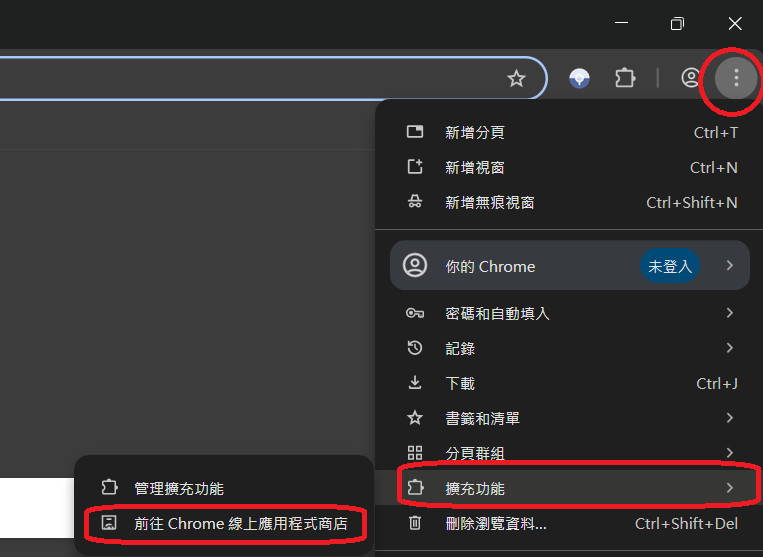
搜尋「Authenticator App」並安裝

找到圖示APP後,按「加到 Chrome」與「新增擴充功能」。

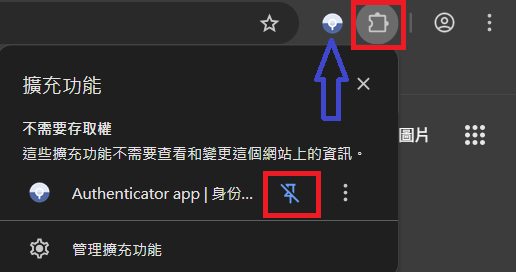
在 Chrome 的擴充功能清單中,按下 Authenticator app旁的圖釘,使其固定在瀏覽器上。
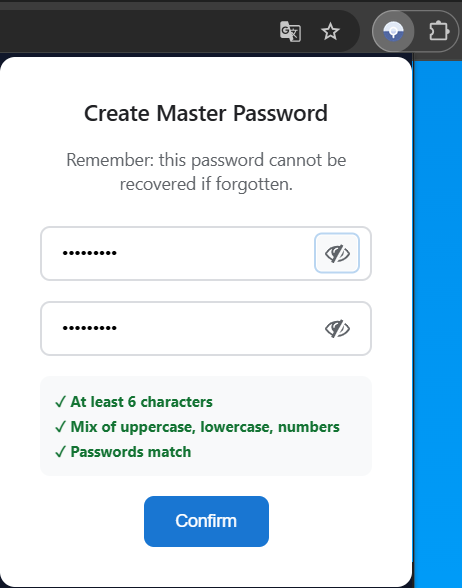
第一次開啟時,依畫面設定套件密碼。
使用學校電子郵件帳號登入;帳號後方不需輸入網域。
@mail 信箱密碼@mail.ntou.edu.tw 信箱密碼,不是 Google @email.ntou.edu.tw 信箱密碼。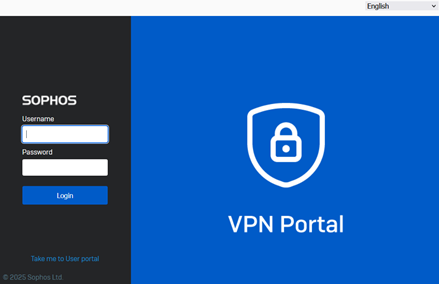
登入成功後,打開 Authenticator app,點選掃描(Scan QR),再用十字準星框選 VPN Portal 畫面中的 QR Code。
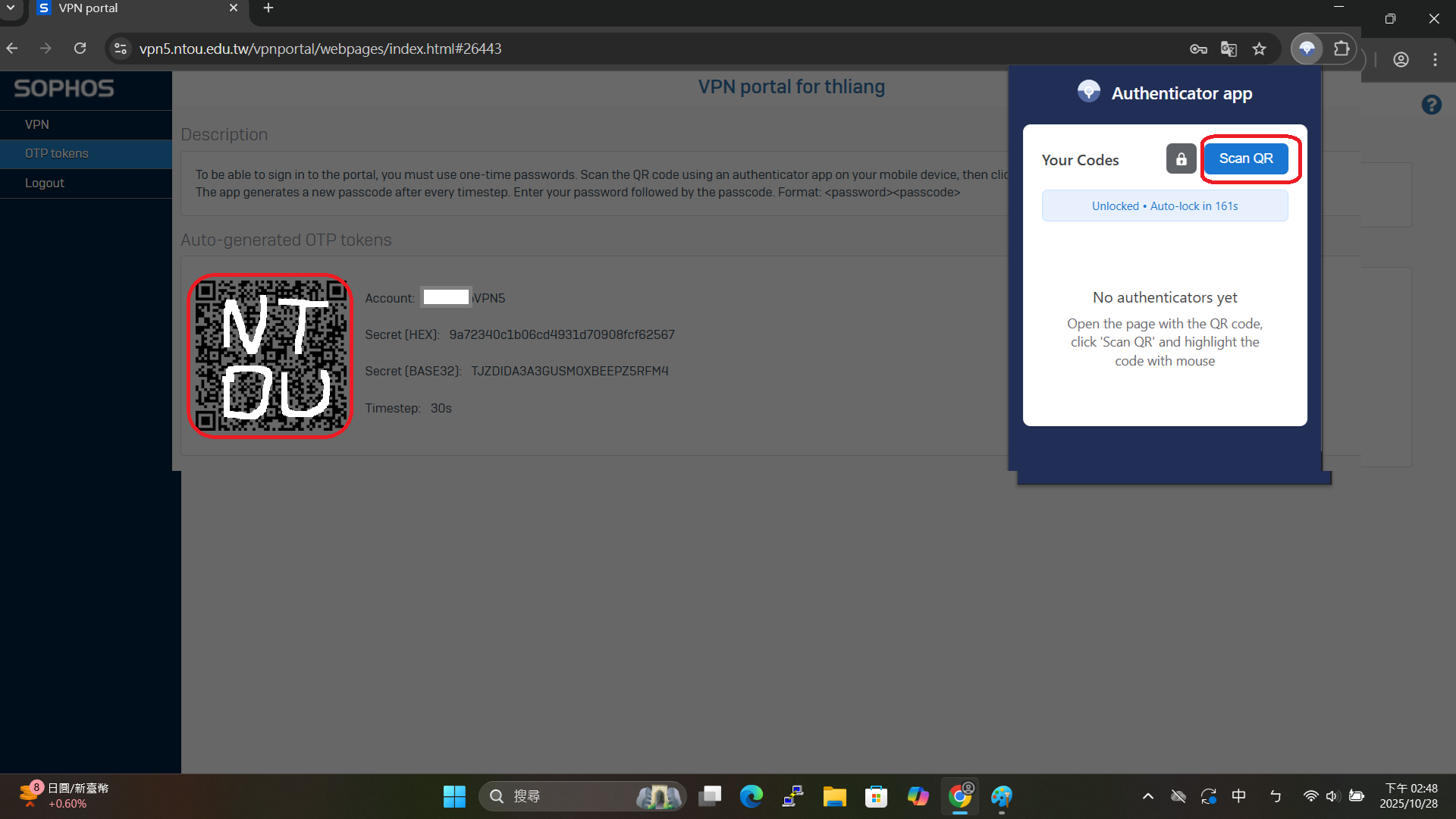
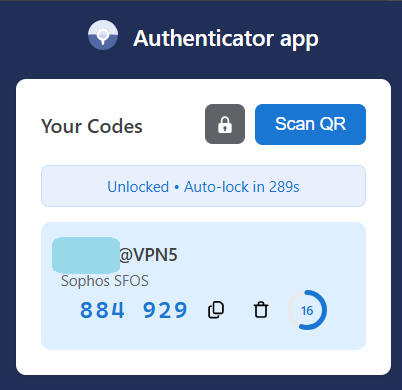
補充說明:如需第二次登入 VPN Portal:在 Email 密碼後面,接續輸入當下 6 位數動態驗證碼。
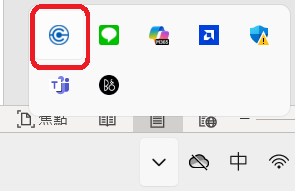
點選 Sophos Connect,
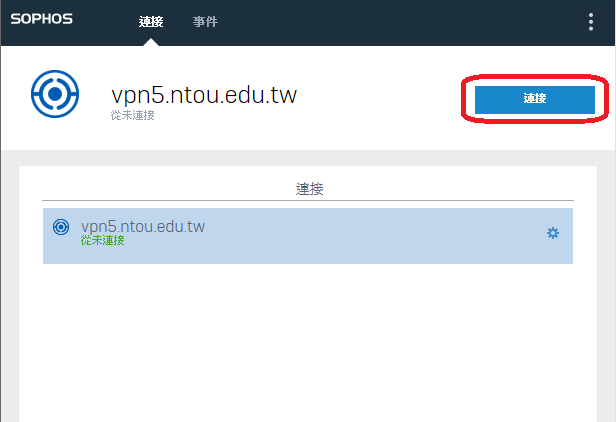
選擇 vpn5.ntou.edu.tw 連線,再按「連接」。
@mail 信箱密碼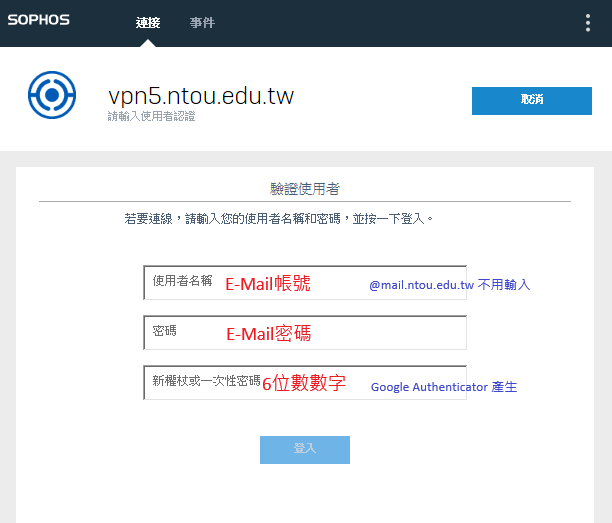
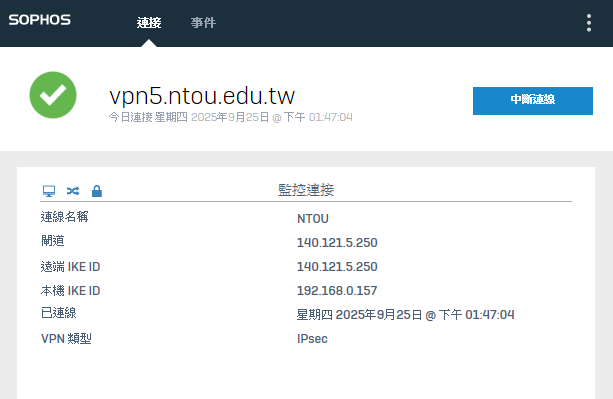
按下 Connect,看到 Connected 即代表 VPN 已成功連線,可以使用校內資源。
@mail.ntou.edu.tw 或其他網域。@mail 信箱密碼。