1
先安裝兩個 APP
兩個都會使用,請勿只安裝其中一個。
已選擇 iPhone/iPad:點選下方 APP,前往 App Store 安裝
已選擇 Android:點選下方 APP,前往 Google Play 安裝


兩個 APP 都安裝完成,第一步就完成了。
接著進入第二步,啟用 MFA 動態驗證碼。
國立臺灣海洋大學|VPN6 行動裝置連線教學
第一次設定約需 5~10 分鐘。依照畫面逐步完成後,以後連線只要打開兩個 APP。
開始前先看流程
先選擇裝置
依照順序操作
兩個都會使用,請勿只安裝其中一個。
接著進入第二步,啟用 MFA 動態驗證碼。
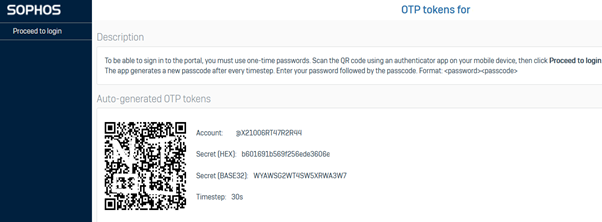
用電腦顯示 QR Code,再用手機掃描。
你已在教學務系統申請 VPN 服務,並同時準備一台電腦與這支手機/平板。
電腦:開啟 VPN6 Portal,以學校 @mail 信箱帳號及密碼登入;不是 Google 的 @email 信箱。
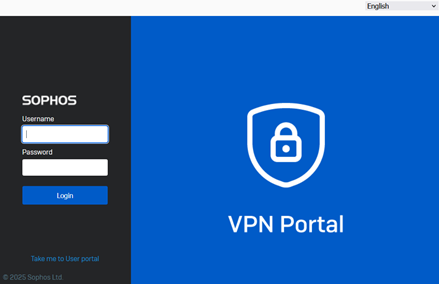
首次登入成功後,電腦畫面會顯示 QR Code。若沒有看到QR Code,請換瀏覽器試試。
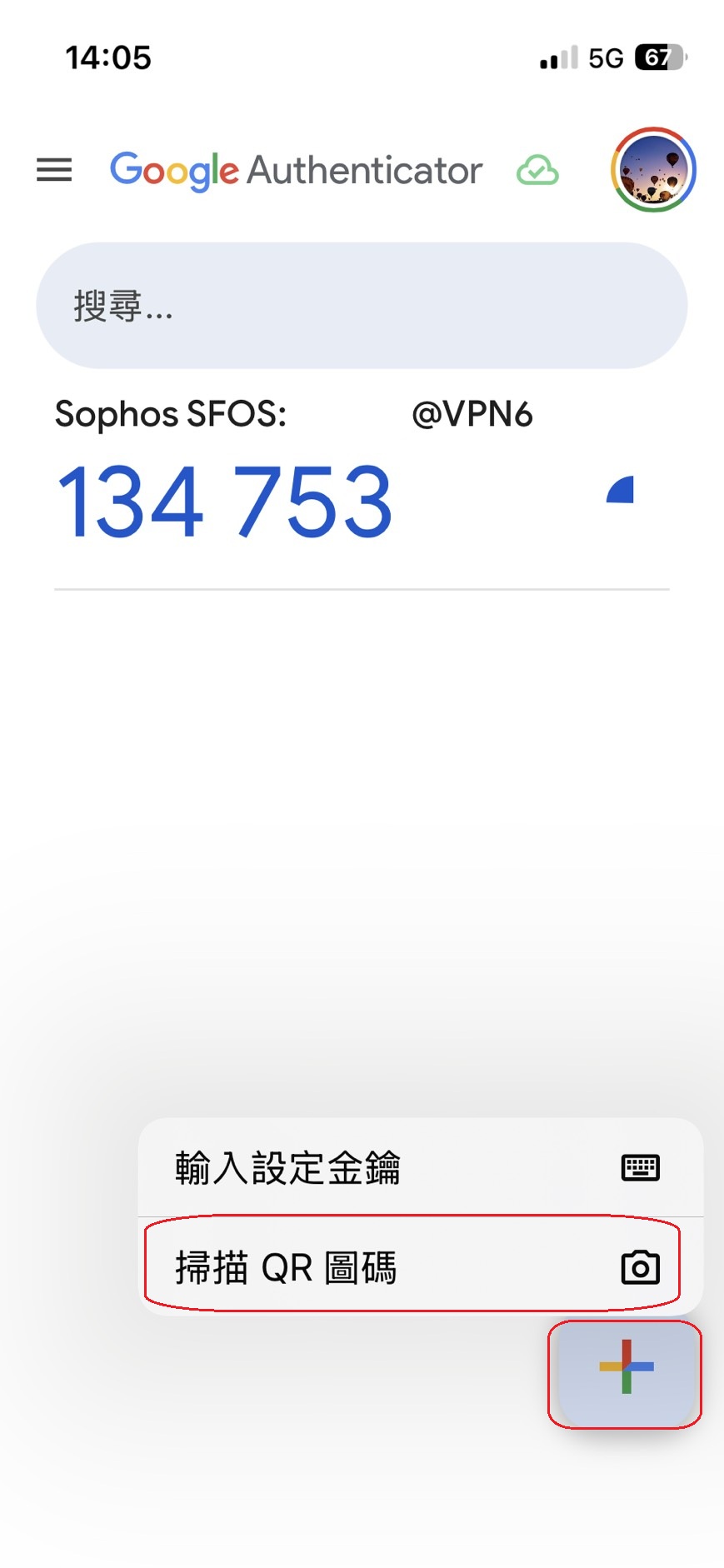
手機:開啟 Google Authenticator,不必註冊;按「+」,再選擇「掃描 QR 圖碼」。
看到 Sophos SFOS 與 6 位數字,即完成 MFA(多因子認證) 啟用。
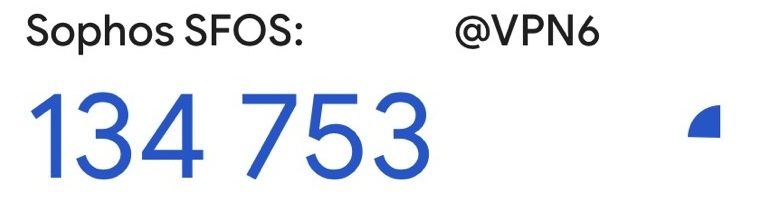
其中的驗證碼每 30 秒更新一次,以後每次登入 VPN 都會用到。
第二次登入的密碼規則與第一次不同。
Email 密碼:ntouvpn+驗證碼:654321=ntouvpn654321中間不要加入空格。驗證碼快到期時,建議等待下一組數字出現再登入。
再次開啟 VPN6 Portal。帳號不變;密碼輸入「Email 密碼+當下 6 位數字」。
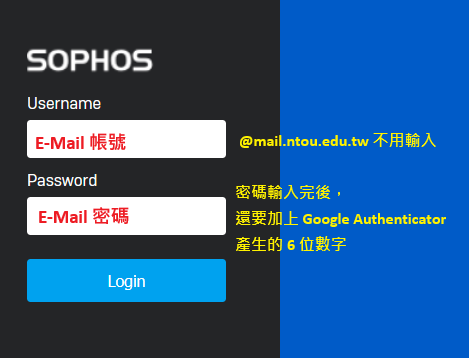
找到 SSL VPN Configuration,選擇 Download for Android and iOS。
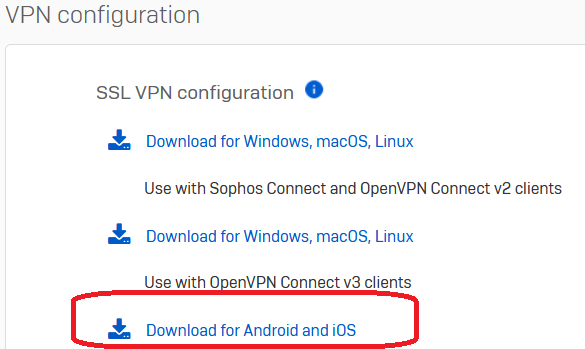
若使用電腦下載,可透過自己的 Email、AirDrop 或快速分享傳到行動裝置。
這裡依 iOS/Android 顯示不同操作。
請選擇裝置,顯示對應操作
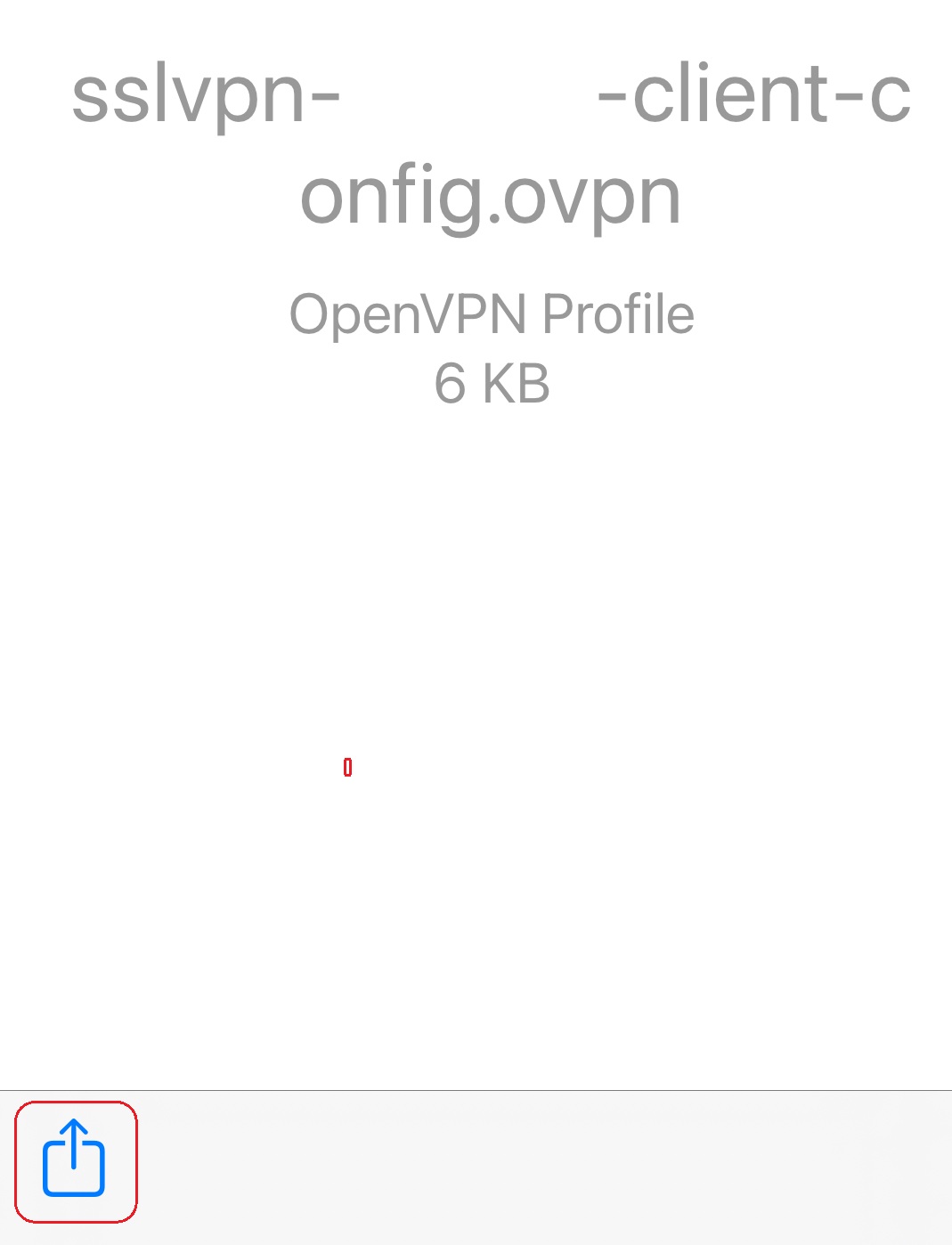
在郵件或「檔案」APP 點開下載的 config/ovpn 檔,再按「分享」。
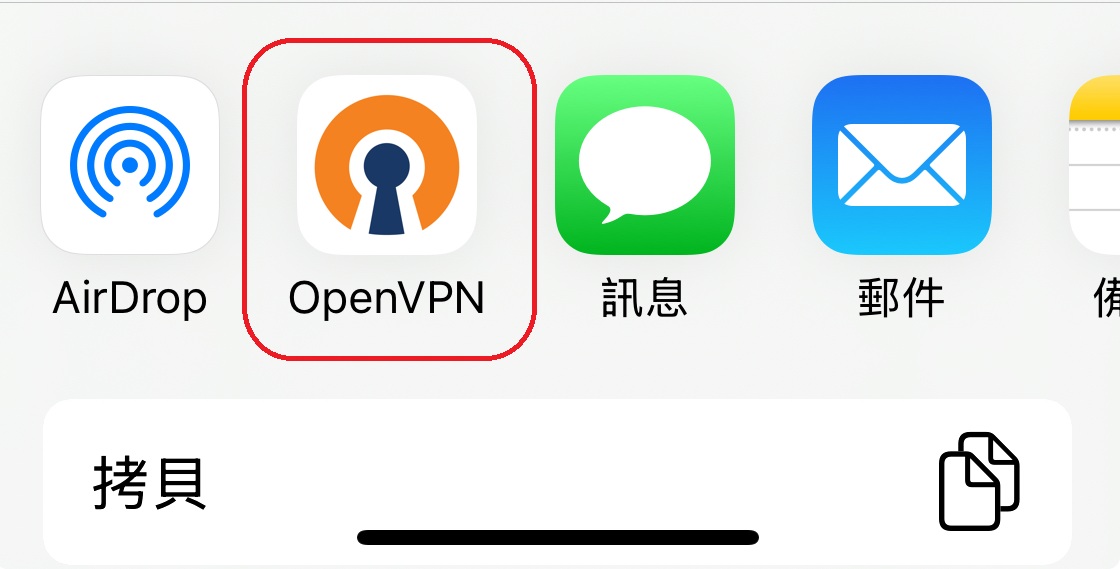
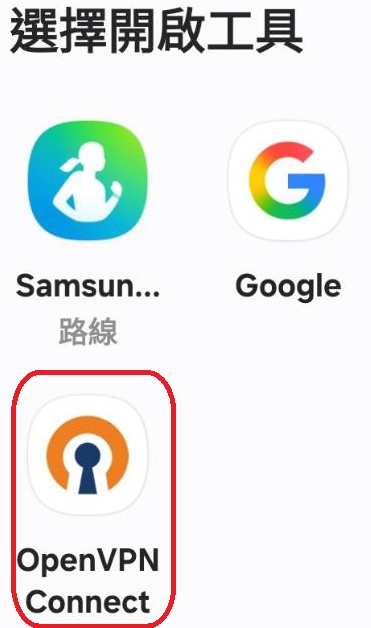
選擇 OpenVPN 或「拷貝到 OpenVPN」。
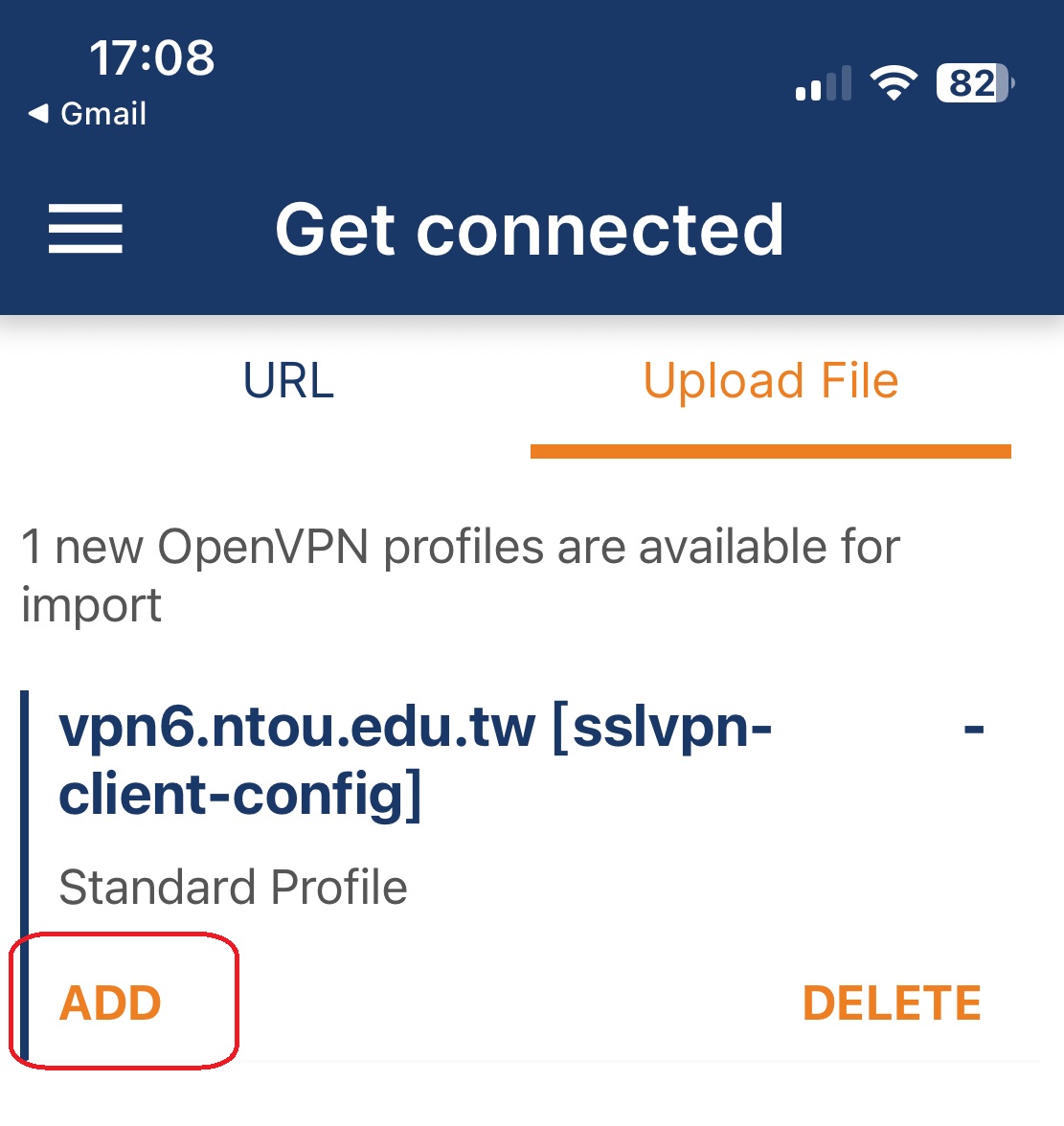
OpenVPN Connect 開啟後,按 ADD。
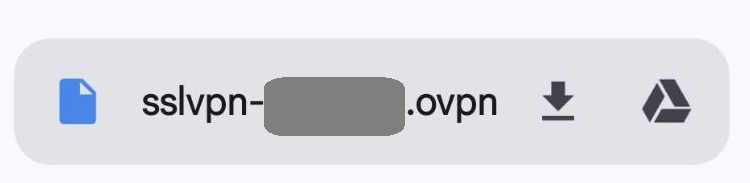
在郵件或下載資料夾點選 config/ovpn 檔。
選擇使用 OpenVPN Connect 開啟。
OpenVPN Connect 開啟後,按 ADD。
帳號是學號/教職員帳號;密碼仍需加上 6 位數字。
先打開 Google Authenticator,找到 Sophos SFOS,查看最新 6 位驗證碼。
回到 OpenVPN Connect,輸入學號/教職員帳號並按 CONNECT。
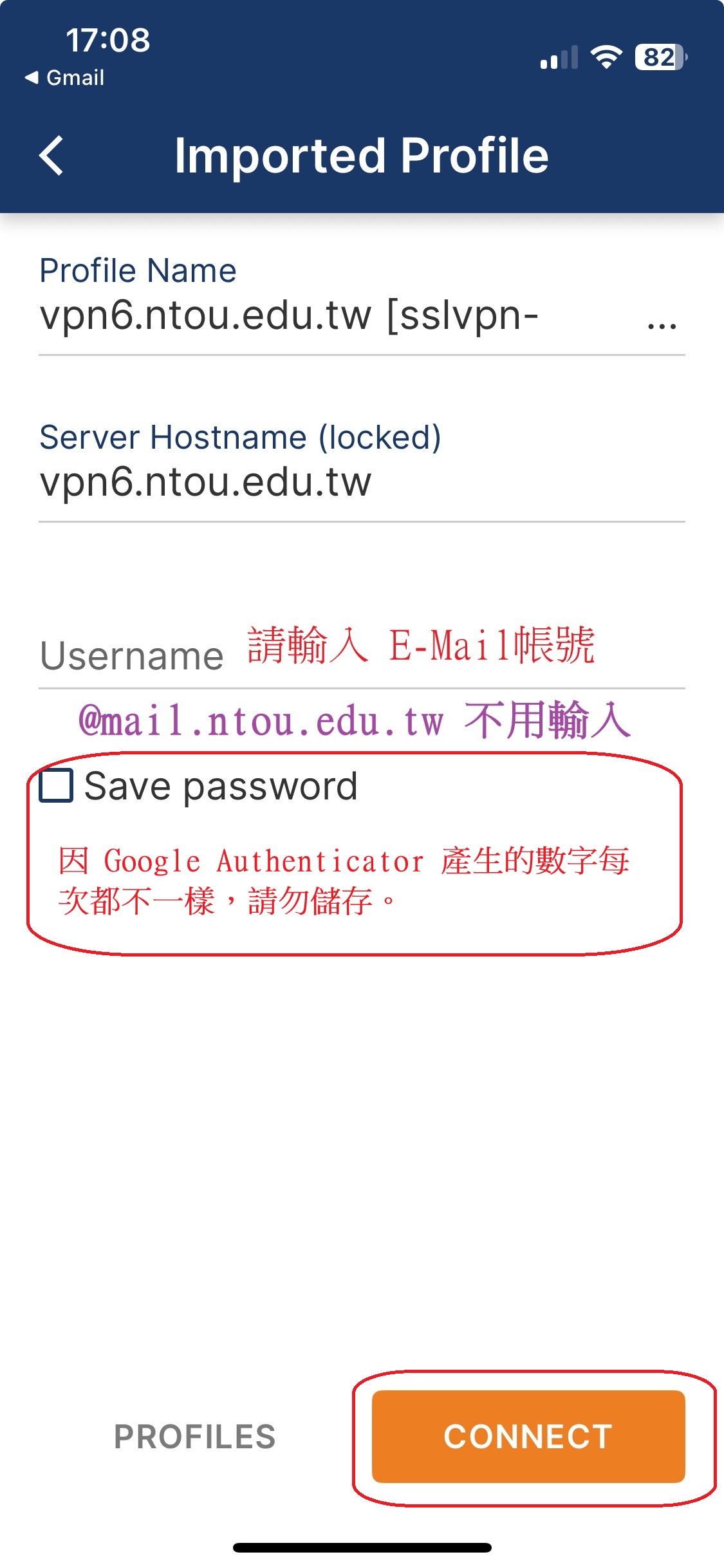
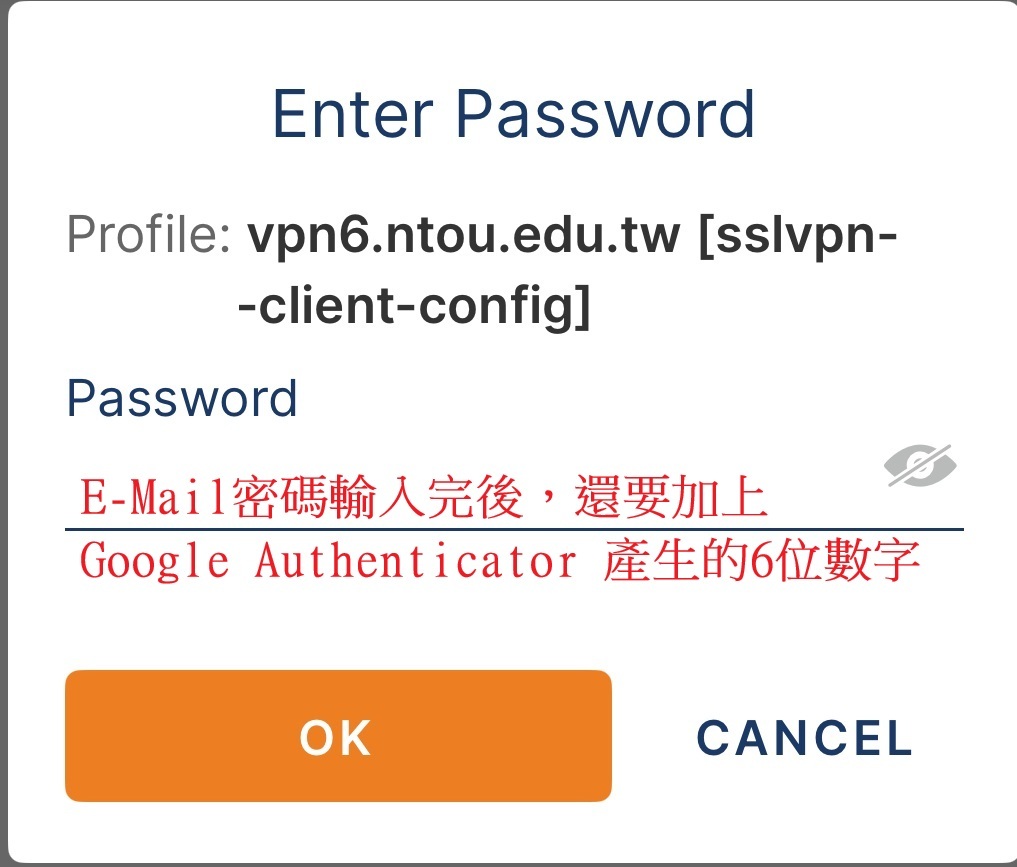
密碼輸入「Email 密碼+當下 6 位驗證碼」,中間不留空格。
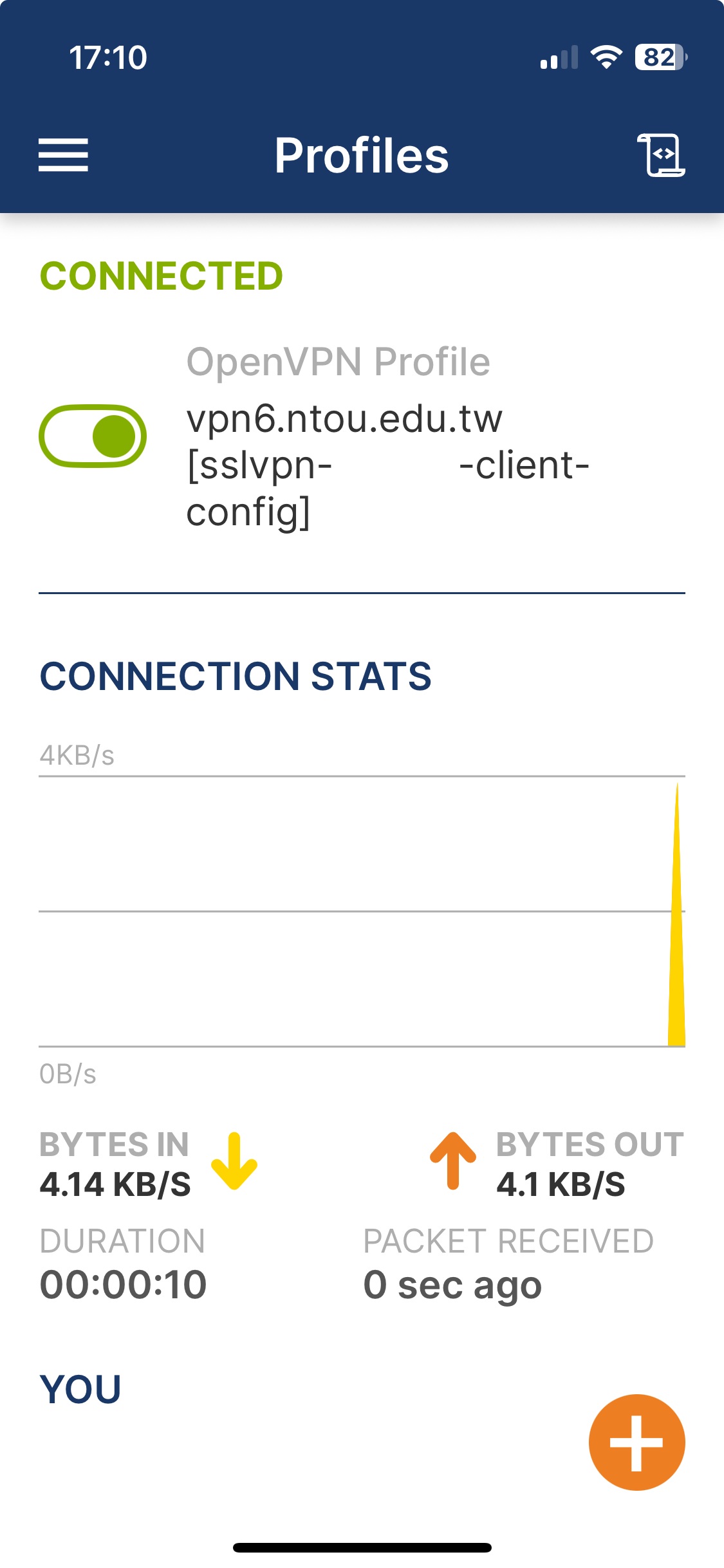
畫面顯示 Connected,即代表 VPN 已成功連線。
也可查詢目前 IP;若顯示 140.121.6.* 範圍,即表示已透過海大 VPN 連線。